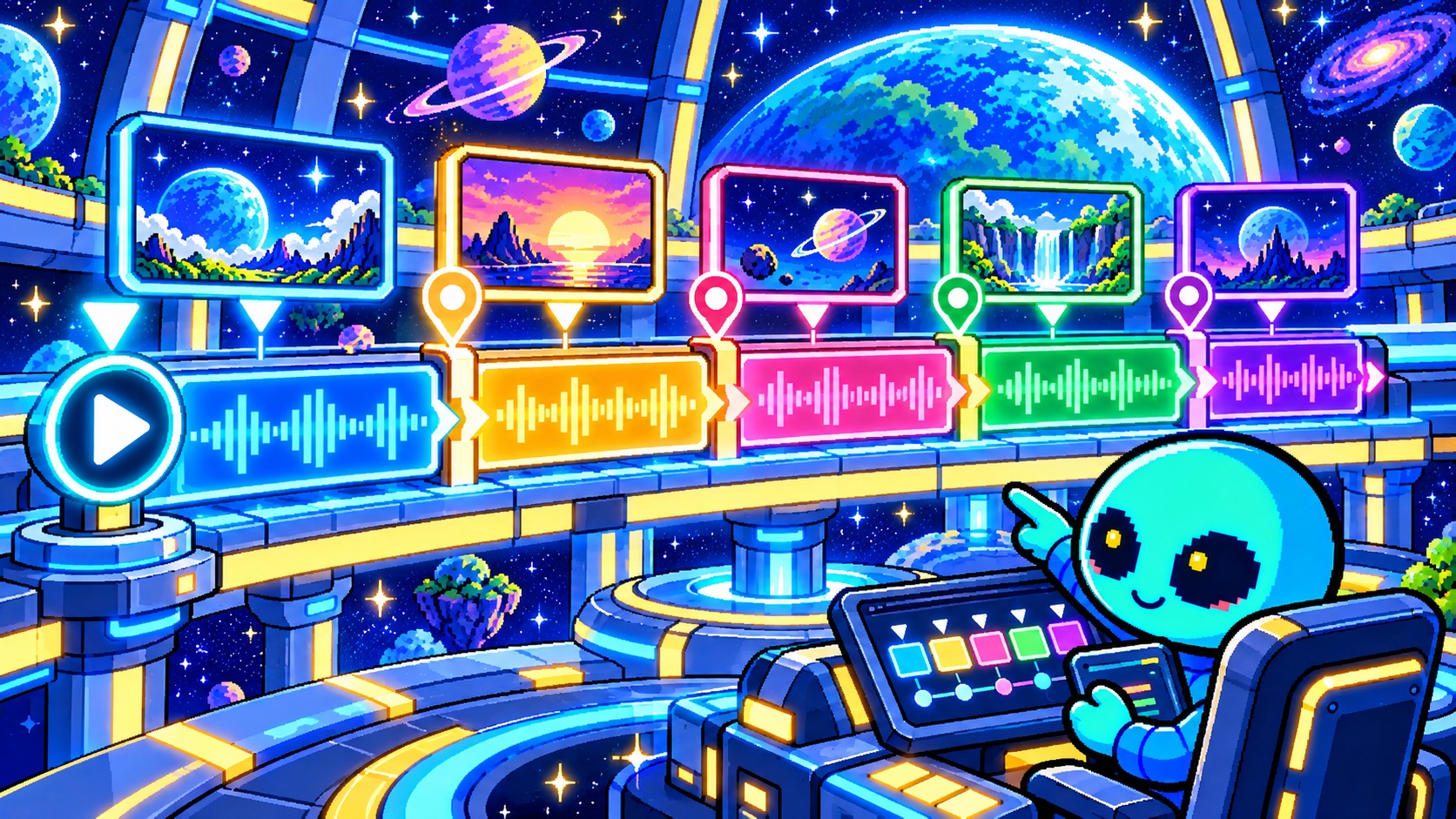
企業のYouTube動画では、製品説明、採用インタビュー、セミナー、操作手順など、一つの動画に複数の話題が入ることがあります。チャプターを適切に設定すると、視聴者は進行バーや説明欄から目的の区間へ移動しやすくなります。一方、時刻がずれている、区間名が内容と合わない、更新後の動画と説明欄が一致しない状態では、案内としての信頼性を損ねます。
YouTube公式ヘルプは、手動チャプターについて、最初のタイムスタンプを00:00にすること、昇順で3つ以上のタイムスタンプを記載すること、各チャプターを10秒以上にすることを案内しています。手動で入力したチャプターは自動生成されたチャプターより優先されます。自動チャプターは利用可能かつ対象となる動画で使える機能であり、すべての動画に必ず表示されるわけではありません。
この記事では、2026年10月21日時点のYouTubeとGoogle Search Centralの公表資料をもとに、企業動画のチャプターを企画、設定、Web掲載、公開後確認まで一つの運用表で管理する方法を整理します。動画の公開範囲や予約公開は企業YouTube動画の公開設定、字幕や説明音声は企業動画のアクセシビリティもあわせてご覧ください。
結論:チャプター表を編集台本と説明欄の共通データにする
チャプターは公開後に思いつきで足すのではなく、編集台本へ区間名、開始時刻、内容、確認者を記録します。完成動画から実測した時刻を説明欄へ反映し、PCとスマートフォンの本番画面で、区間の境界、プレビュー、見出し、遷移先を確認します。
YouTube上のチャプターと、Google検索のキーモーメントは関連しますが、同じ機能ではありません。GoogleはYouTubeの説明欄にあるタイムスタンプとラベルをキーモーメントの手掛かりとして利用できる一方、検索結果への表示を保証していません。チャプターは視聴者の移動を第一目的とし、検索表示だけを目的に不自然な区切りや見出しを作りません。
企業YouTubeで揃える5つの確認
1.視聴者の目的に合わせて区切りを決める
最初に、動画を章へ分けることで視聴者が何を探しやすくなるかを決めます。セミナーなら「導入」「課題」「手順」「質疑応答」、操作説明なら「準備」「設定」「実行」「トラブル対応」のように、内容が切り替わる位置へ区切りを置きます。単に等間隔へ分割するのではなく、各区間だけを再生しても見出しと内容が一致するようにします。
見出しは「その1」「続き」のような文脈のない語ではなく、視聴者が選択前に内容を判断できる短い名称にします。動画タイトル、サムネイル、説明欄、字幕、画面内テロップと用語を揃え、製品名、部署名、固有名詞、数値を公開版と照合します。
2.00:00・3区間以上・10秒以上を満たして記載する
YouTubeで手動チャプターを追加する場合は、動画の説明欄へタイムスタンプとタイトルを記載します。最初を00:00から始め、3つ以上を昇順に並べ、各チャプターが10秒以上になるようにします。Google Search Centralは、説明欄でタイムスタンプとラベルを同じ行に置き、各組を改行し、時系列順に並べる方法を案内しています。長い動画では時・分・秒の形式を揃え、同じ開始時刻を重複させません。
完成動画を書き出したあとに、オープニングや無音部分を削除すると開始時刻がずれます。編集ソフト上のタイムコードをそのまま転記せず、YouTubeへアップロードした最終ファイルを先頭から再生して実測します。動画差し替えや再投稿がある場合は、旧版のチャプター表を流用せず、全区間を測り直します。
3.手動と自動の役割を決め、公開前に上書きを確認する
YouTubeでは、作成者が手動チャプターを設定する方法と、自動チャプターを許可する方法があります。手動のタイムスタンプとタイトルを追加すると自動チャプターより優先されます。自動チャプターはYouTube Studioで動画ごと、またはアップロード時の既定値として許可・無効化できます。
企業動画では、固有名詞、製品の手順、法務確認済みの表現、発言者の区切りなどを正確に伝える必要があるため、自動結果を未確認のまま公開仕様にしません。自動チャプターを利用する場合も、公開後に区間と見出しを確認し、内容と合わなければ手動設定へ切り替えます。チャプターを利用できない場合は、高度な機能へのアクセス状況、動画の対象可否、チャンネルの状態を公式ヘルプとYouTube Studioで確認します。
4.説明欄、訂正、Web掲載ページの情報を一致させる
説明欄にはチャプター以外に、概要、関連リンク、出演者、権利表記、訂正情報などが入ることがあります。YouTubeの動画設定ヘルプは、訂正情報をチャプターより後に置くよう案内しています。社内テンプレートで、概要、チャプター、訂正、出典、問い合わせ先の順序を定め、文字数とリンク先を公開前に確認します。
自社サイトへ動画を埋め込む場合は、ページ本文の見出しや要約も動画の章構成と一致させます。Google Search Centralは、動画を主目的とするページについて、固有のタイトルと説明、安定したサムネイルURL、必要に応じたVideoObject構造化データを案内しています。YouTube動画を埋め込んだ自社ページでも、動画とページの情報が一致していることを確認します。動画ページの構造化データは企業動画のLLMOで整理しています。
自社配信動画へ検索のキーモーメントを明示する場合、GoogleはVideoObjectのClipまたはSeekToActionを案内しています。これはYouTube説明欄のチャプターとは別の実装です。視聴ページで動画を再生でき、該当時刻へ直接移動できるURLを用意し、構造化データの内容を実際の動画と一致させます。
5.PC・スマートフォン・検索表示を公開後に点検する
公開後は、PCとスマートフォンで進行バーの区切り、章タイトル、説明欄の一覧、各タイムスタンプからの遷移、字幕や画面内テキストとの一致を確認します。最初、中間、最後の区間を実際に選び、指定位置の直前や直後へずれていないか、短い章が別の章へ吸収されていないかを見ます。
Google検索では、キーモーメントが表示される場合と表示されない場合があります。Googleは構造化データやYouTube説明欄のタイムスタンプを利用できると説明していますが、特定の検索機能や順位を保証していません。検索結果だけで合否を決めず、YouTube本体での操作、説明欄、埋め込みページ、Search Consoleの動画インデックスやリッチリザルトの状況を分けて記録します。
チャプター管理表に残す項目
- 動画ID、動画タイトル、用途、公開範囲、公開日時
- 最終動画ファイル名、長さ、書き出し版、確認日
- 章番号、開始時刻、終了目安、区間名、内容
- 00:00開始、3区間以上、各10秒以上の確認
- 自動チャプターの許可・無効化、手動設定の有無
- 字幕、画面内テロップ、説明欄、Web本文との用語一致
- 訂正情報、出典、関連リンク、問い合わせ先の配置
- PC・スマホでの表示、遷移位置、確認者
- 埋め込みページ、VideoObject、ClipまたはSeekToActionの有無
- 更新・差し替え・再投稿時の再計測日と担当
よくある質問
00:00から始めれば、チャプターは必ず表示されますか?
00:00開始だけでは足りません。YouTube公式ヘルプは、3つ以上のタイムスタンプを昇順に並べ、各チャプターを10秒以上にすることも案内しています。条件を満たしても利用資格や動画の状態で使えない場合があるため、YouTube Studioと本番画面を確認します。
自動チャプターを有効にすれば、手動確認は不要ですか?
不要にはなりません。自動チャプターはすべての対象動画に必ず生成される機能ではなく、区切りや見出しが企業側の意図と一致する保証もありません。固有名詞、手順、発言者、重要な注意事項を確認し、必要なら手動チャプターで上書きします。
チャプターを追加すれば検索順位が上がりますか?
検索順位やキーモーメント表示は保証されません。GoogleはYouTubeの説明欄や構造化データを手掛かりにできますが、表示は検索システムが判断します。視聴者が目的の情報へ移動しやすい正確な区切りを優先し、ページと動画の内容、タイトル、説明、サムネイルも一致させます。
動画を少し編集しただけでも再確認が必要ですか?
必要です。冒頭、区間間、末尾のカットや速度変更で、それ以降の開始時刻がずれることがあります。最終公開ファイルを基準に全区間を測り、説明欄、字幕、埋め込みページの案内を更新します。公開後訂正の判断は企業YouTube動画の公開後訂正も参考にしてください。
公開前チェックリスト
- 視聴者が探す内容に合わせて区切りを決めた
- 各章の見出しが、その区間の内容を具体的に表している
- 最初のタイムスタンプが00:00になっている
- 3つ以上を昇順に並べ、各チャプターが10秒以上ある
- 最終公開ファイルを基準に開始時刻を実測した
- 手動・自動チャプターのどちらを使うか決めた
- 説明欄、字幕、テロップ、Web本文の用語が一致している
- 訂正情報、出典、リンク、問い合わせ先の順序を確認した
- PCとスマートフォンで最初・中間・最後の章へ移動した
- 公開後の動画差し替えや再編集時に再計測する担当を決めた
まとめ:正確な区切りを公開後まで保つ
企業YouTubeのチャプターは、00:00から始め、3つ以上を昇順に並べ、各区間を10秒以上にする基本条件に加え、見出しと動画内容の一致が重要です。編集台本とチャプター表を共通化し、最終ファイルで時刻を測ると、動画の更新で説明欄だけが古くなる事故を減らせます。
自動チャプター、YouTube説明欄、Google検索のキーモーメント、自社サイトの構造化データは、それぞれ役割と確認場所が異なります。表示保証をうたわず、視聴者が正しい場面へ移動できることを基準に公開後も点検します。
YouTube動画の章構成と公開運用を整理したい企業へ
株式会社メディカルアトラクトでは、企業YouTube動画について、構成台本、完成尺、チャプター名、説明欄、字幕、埋め込みページ、公開後確認を一つの管理表へ整理します。お問い合わせページから、対象動画URLまたは企画、動画の目的、想定視聴者、現在の説明欄、編集元データの有無をお聞かせください。初回の相談では、チャプターを置く区切り、見出しの用語、実測と承認の担当、Web掲載ページとの情報一致、更新時の再確認手順を具体化できます。
動画制作・運用を含む支援範囲はサービスページ、制作・改善例は制作実績ページをご覧ください。
本記事は株式会社メディカルアトラクト編集部(動画制作・YouTube運用担当)が、YouTubeとGoogle Search Centralの公表資料を2026年10月21日に確認して作成しました。
参考にした一次情報
- 動画のチャプター(YouTubeヘルプ)(2026年10月21日確認)
- 動画の設定を編集する(YouTubeヘルプ)(2026年10月21日確認)
- 動画(VideoObject、Clip、BroadcastEvent)構造化データ(Google Search Central)(2026年10月21日確認)
- 動画SEOのベストプラクティス(Google Search Central)(2026年10月21日確認)
本記事は2026年10月21日時点の公表資料に基づく一般的な動画制作・YouTube運用・Web運用の整理であり、個別案件への法律上、契約上または検索最適化上の助言ではありません。チャプター、自動生成、高度な機能、検索のキーモーメント、構造化データ、表示条件は、アカウント、動画、地域、サービス仕様、検索システムの変更等により異なります。公開時に最新の公式情報と本番画面を確認してください。本記事はGoogleまたはYouTubeの提携・監修を受けたものではなく、チャプター表示、キーモーメント表示、動画インデックス、検索順位、再生数、視聴時間、問い合わせまたは売上を保証しません。